

windows11 是个新的系统,由于电脑的硬件不同,部分用户还是遇到了多个问题。其中一个错误是 0x8024a203,它在 Windows 更新期间发生。此时,用户无法下载和安装最新的 Windows 更新。由于这个错误,Windows 11 在下载更新包后,安装到 41% 并最终显示错误。如果您遇到与我们相同的问题,请不要担心,我们将提供一系列有效的解决方案来帮助您解决问题。
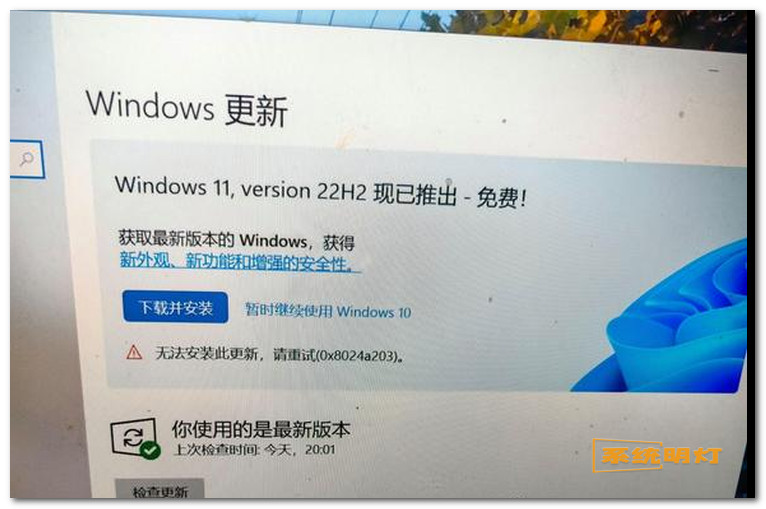
第一种方法: 重新启动基本服务
重新启动基本服务。如果更新 Windows 所需的服务存在一些问题,那么您应该尝试重新启动这些服务。为此,请按照以下步骤操作
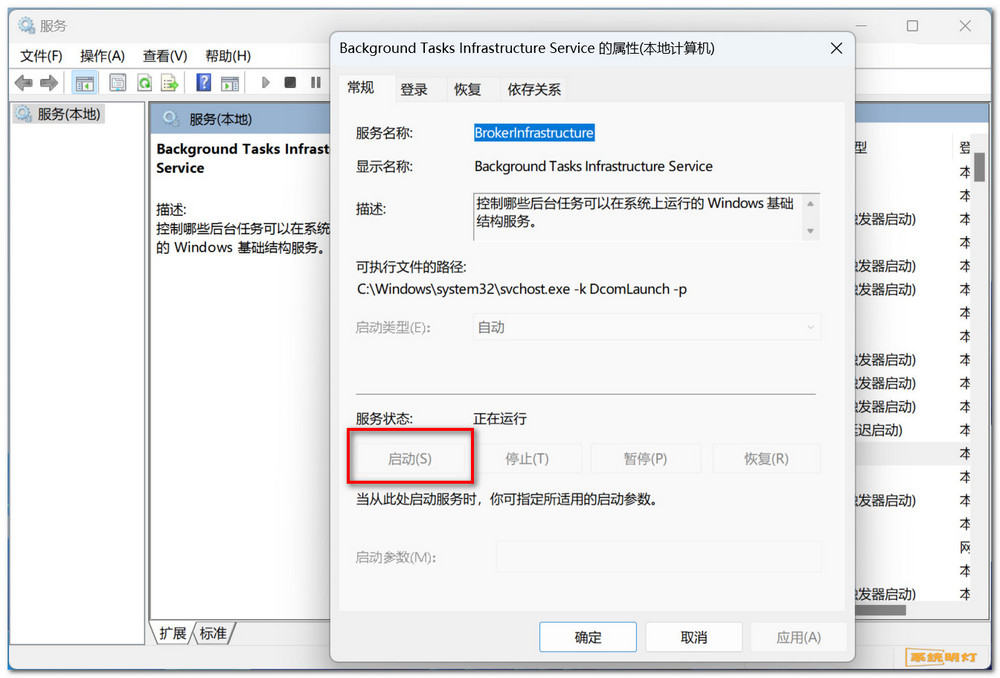
任务栏搜索 服务 ,并打开 服务 工具。在服务应用程序中,查找 BrokerInfrastructure 后台智能传输服务。确保服务已经在运行,如果没有,请双击该服务,然后启动该服务。
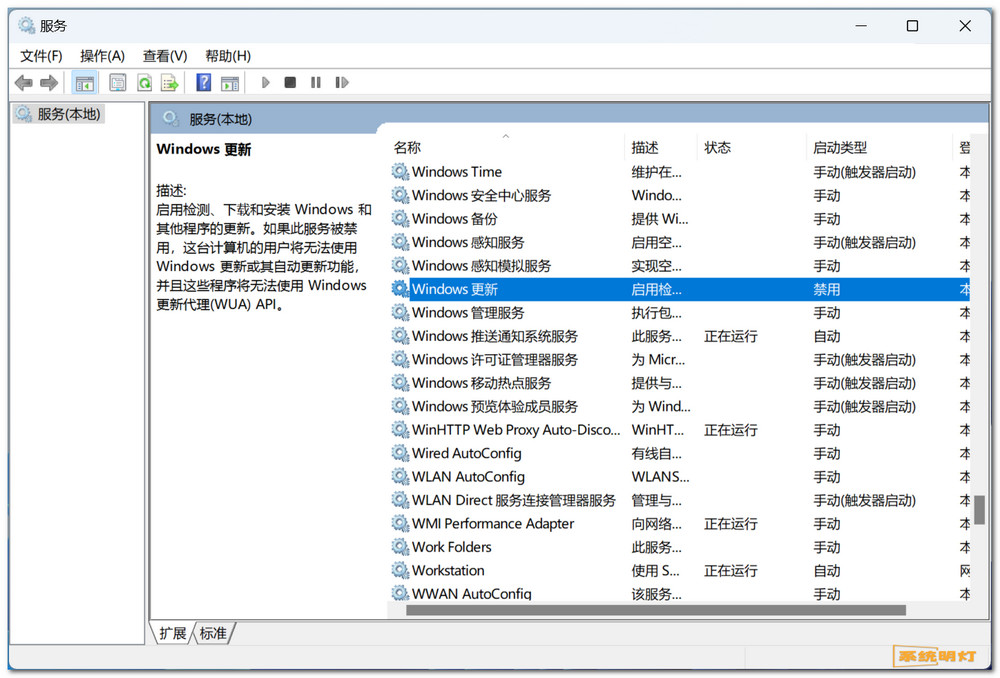
 并把启动类型选择自动。接下来,单击 应用,然后单击 确定。对 Windows 更新 服务执行相同的 操作。完成后,尝试更新您的 Windows,您应该不再遇到此问题。
第二种方法:DISM 修复
上述方法如果不能解决 PC 上遇到 Windows 11 更新错误 0x8024a203,那么您应该尝试运行 DISM。要运行 DISM,请按照以下步骤操作
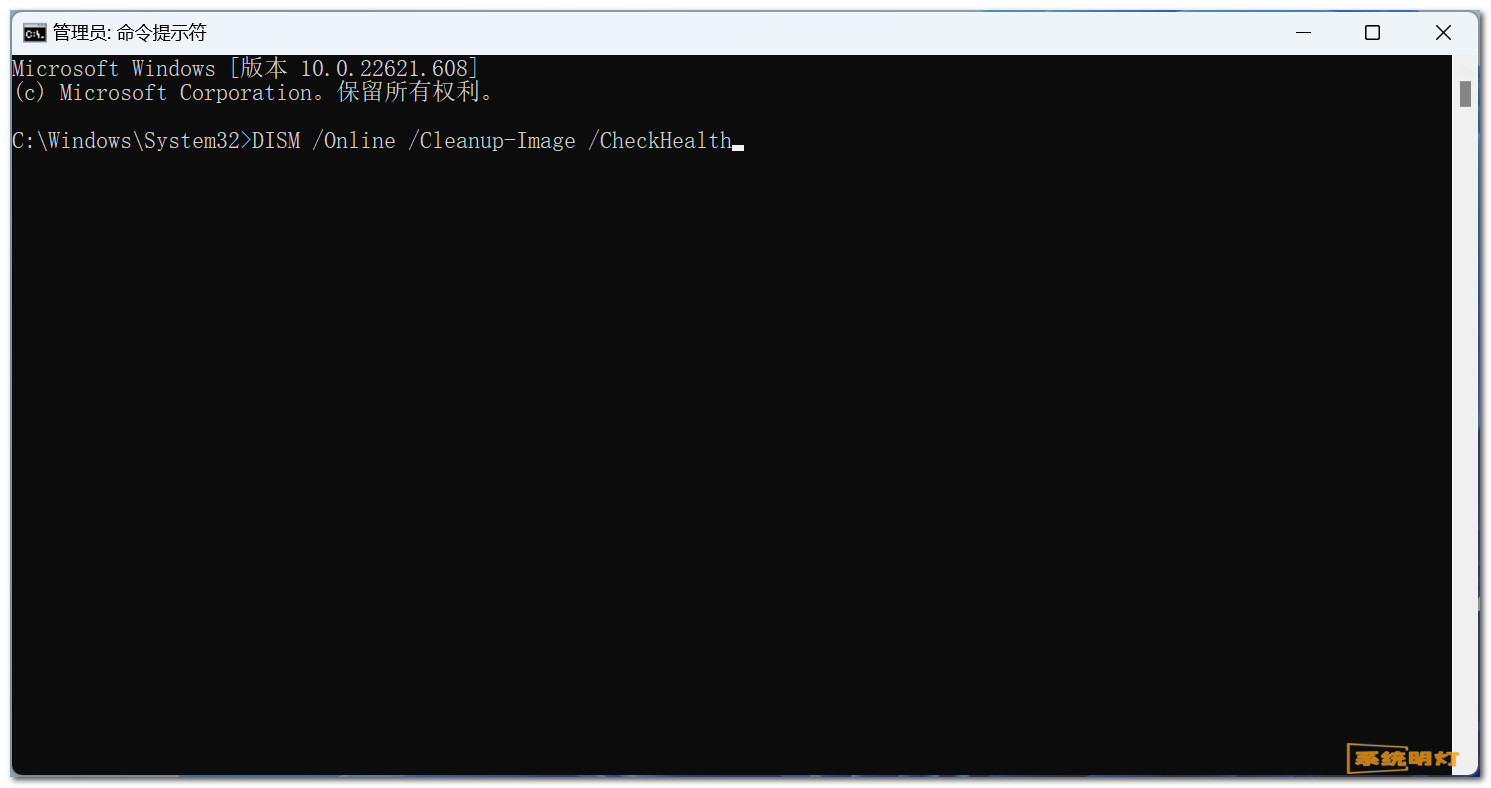
桌面搜索cmd(命令提示符),并以管理员身份打开它。在 命令提示符中,键入并执行以下命令,一步步操作:
DISM /Online /Cleanup-Image /CheckHealth
DISM /Online /Cleanup-Image /ScanHealth
DISM /Online /Cleanup-Image /RestoreHealth
该过程完成后,重新启动您的电脑,再次运行升级问题将得到解决。
第三种方法:重置 Windows 更新组件
重置 Windows 更新组件也是解决此问题的方法之一。要更新 Windows 更新组件,请按照以下步骤操作
单击任务栏中的开始图标,然后从打开的开始菜单中搜索cmd。右键单击 命令提示符,然后单击“以管理员身份运行”以使用管理权限运行命令提示符。
接下来,在命令提示符中键入并执行以下命令,一步步操作。
net stop wuauserv
net stop cryptSvc
net stop bits
net stop msiserver
ren C:\Windows\SoftwareDistribution SoftwareDistribution.old
ren C:\Windows\System32\catroot2 catroot201d
net Start wuauserv
net start cryptSvc
net Start bits
net start msiserver
完成后,重新启动您的电脑,问题应该得到解决。

