

win11 采取新式右键菜单,虽然看上去美观了,但是实用性不佳,特别是习惯了传统 windows 菜单的使用人群。如把“拷贝”“粘贴”“重命名”都改成了图标,另外一些“不常用”的菜单选项则隐藏起来了,多了一步“显示更多选项”才能找到,操作比传统右键菜单繁杂了,有违了易用、简单的特性。
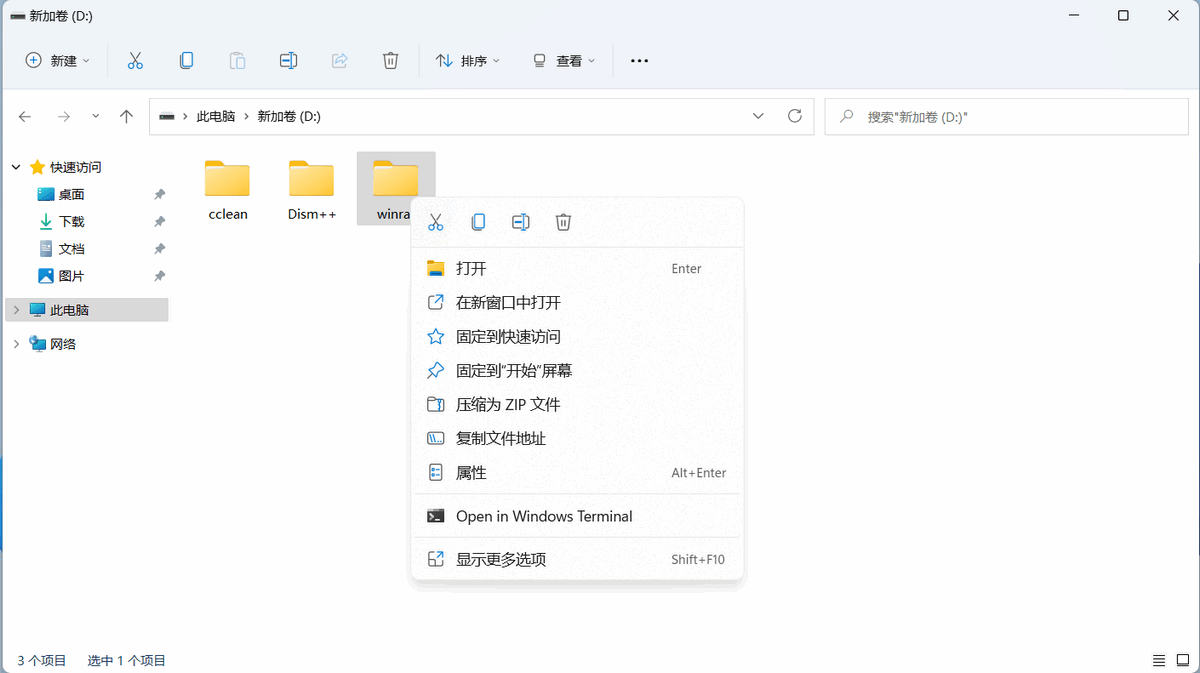
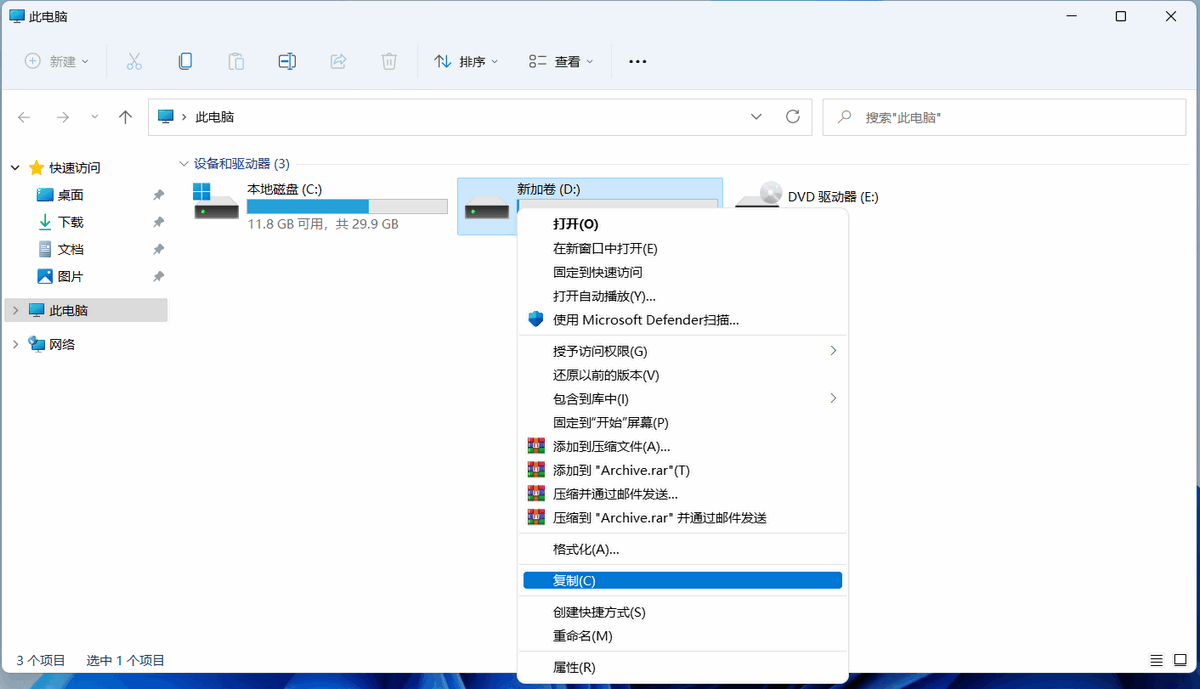
不过换回传统的 windows 右键菜单也是比较简单的。不需要太多复杂操作。
桌面任务栏点开搜索界面,输入 cmd,在弹出 cmd“命令提示符”的界面,选择以管理员身份运行,输入下列代码并回车确定即可返回到以前的 windows 右键界面。
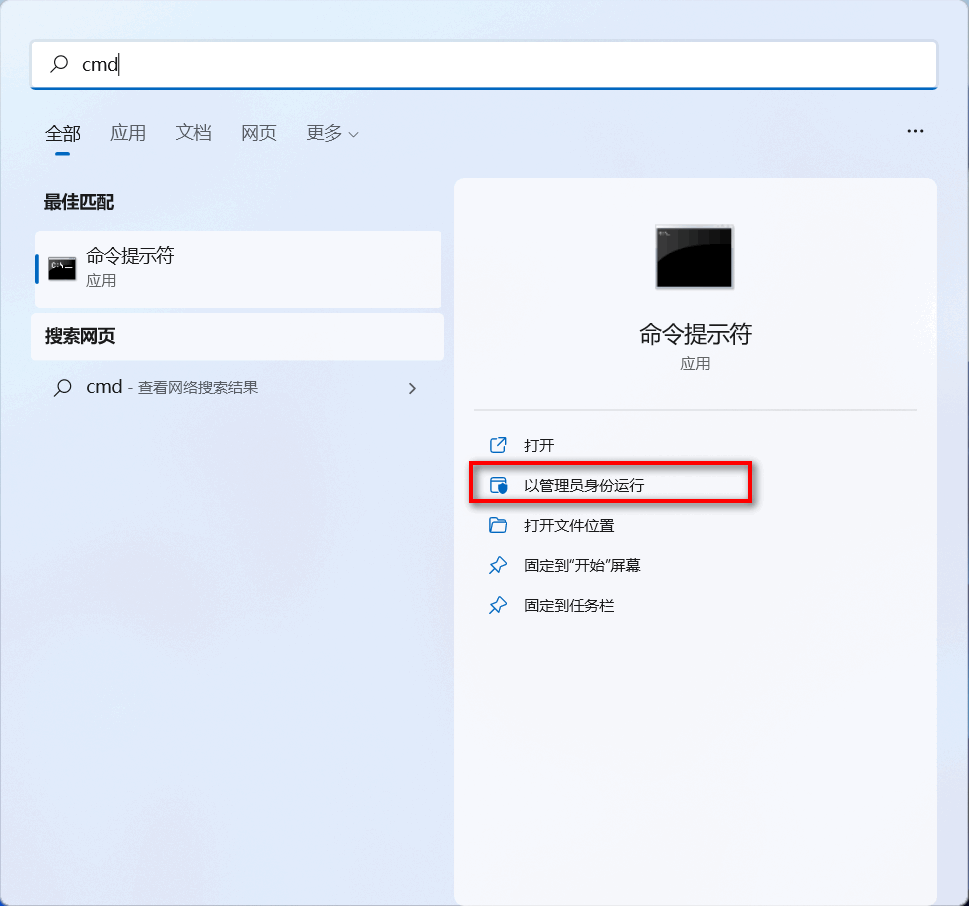
reg add "HKCU\Software\Classes\CLSID\{86ca1aa0-34aa-4e8b-a509-50c905bae2a2}\InprocServer32" /f /ve
taskkill /f /im explorer.exe & start explorer.exe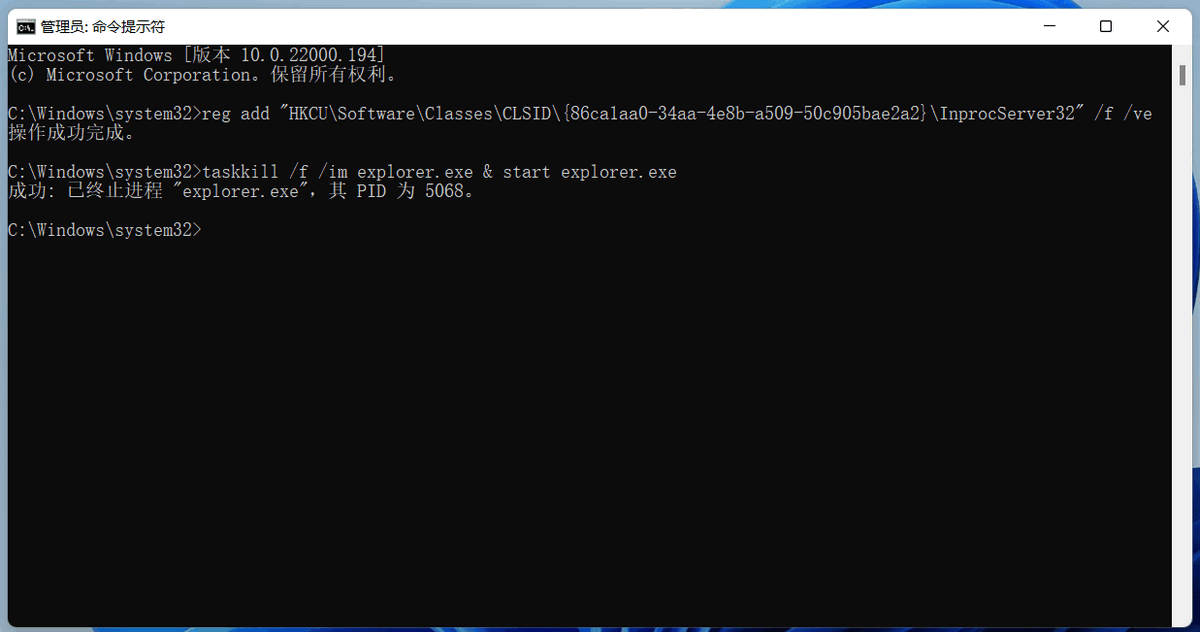
要返回到新式 windows11 右键界面,也是比较简单的,上述同样方法,输入下列代码即可返回 win11 右键界面
reg delete "HKCU\Software\Classes\CLSID\{86ca1aa0-34aa-4e8b-a509-50c905bae2a2}" /f
taskkill /f /im explorer.exe & start explorer.exe
这样操作简单又实用,有需要的用户就可以根据上述的步骤进行操作了,希望能够对大家有所帮助。
正文完

