

Wsappx 是什么?
Wsappx 是一个与 Windows 应用商店相关的 Windows 进程。该进程在 Win 10/11 系统中作为 Windows 应用商店和微软通用应用平台的一部分在后台运行。一般来说,当你打开资源管理器,并展开 wsappx 进程,你会发现 Wsappx 包括两个独立的后台服务 – Win10/11 上的 AppX 部署服务 (AppXSVC) 和客户端许可服务 (ClipSVC)。Wsappx 主要用于微软商店应用程序的安装、更新和卸载,因此除了它在安装、删除和更新商店应用程序,否则不会占用计算机资源。
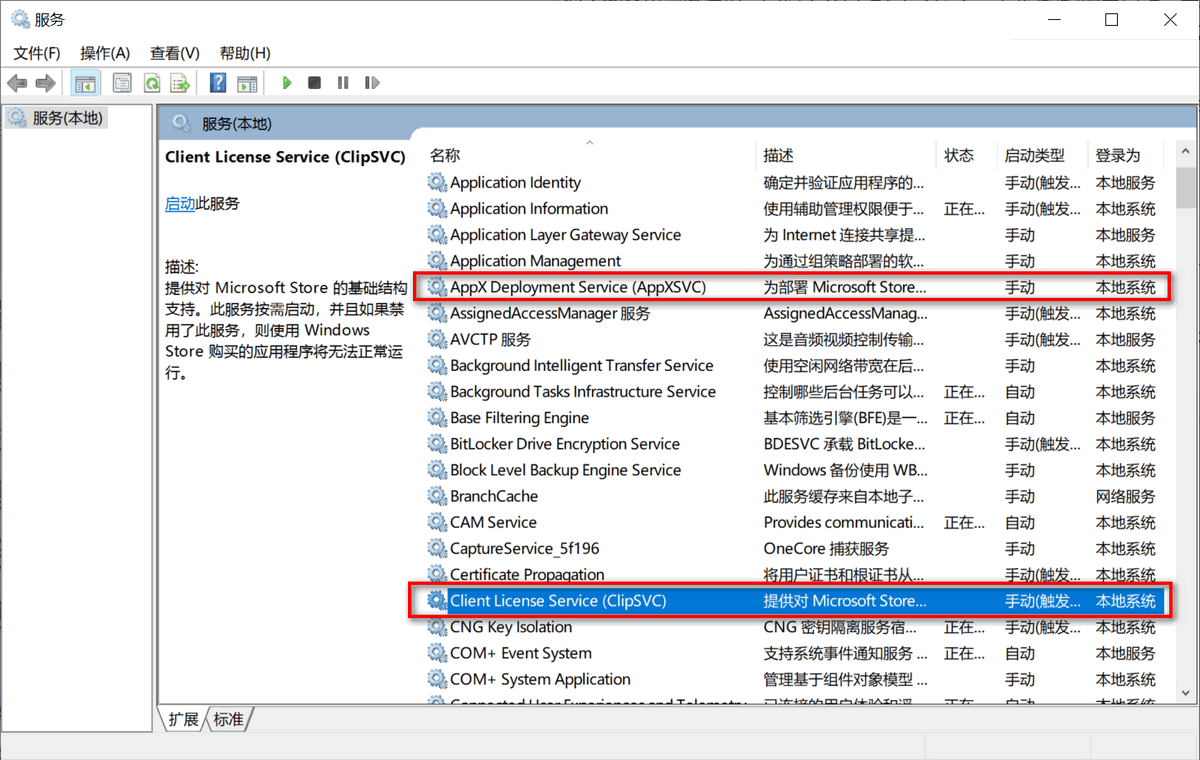
AppX 部署服务 (AppXSVC) 在 windows 里描述为: 为部署 Microsoft Store 应用程序提供基础结构支持。此服务根据需要启动,如果已禁用的 Microsoft Store 应用程序未部署到系统,此服务可能无法正常工作。
客户端许可服务 (ClipSVC)在 windows 里描述为: 提供对 Microsoft Store 的基础结构支持。此服务按需启动,并且如果禁用了此服务,则使用 Windows Store 购买的应用程序将无法正常运行。
为什么它不正常使用这么多 CPU?

wsappx 服务通常仅在您的 PC 安装、卸载或更新应用商店应用程序时使用大量 CPU。
当你突然感觉系统卡顿,在任务管理器里发现 wsapps 服务占用 cpu 高,这或许因为应用商店正在自动更新您系统上的应用程序。在国内 Microsoft Store 商店一些应用由于众所周知的网络原因,会无法访问境外某些地址链接,造成下载不全或无法访问,下载不全的 appx 应用微软商店程序会自动试图修复,造成 cpu 使用率、磁盘占用率大幅上涨,无法访问的链接也会导致应用商店不断试图去下载,也会造成 cpu 使用率飙升。
如果你会科学上网,这个问题也许不会困扰你。
如何解决高占用 cpu 问题
通常您不能禁用这些进程。它们不会自动后台运行。它们是根据需要启动,并在不需要时关闭。如启动一个商店应用程序,您会看到 ClipSVC 出现。启动 Windows 应用商店本身,您将看到 AppXSVC 出现。安装或卸载应用程序,您将看到 AppX 使用一些系统资源来完成该过程。
win10/win11 系统自带有 appx 软件,如 Groove 音乐、3D Builder、取得 Office、电影和电视等等。如果这些 appx 应用你不常用或对它们不感兴趣,你可以让 Windows 应用商店不要自动更新你的应用程序。为此,请启动商店,单击窗口右上角的用户图标,然后选择“设置”选项。将“自动更新应用程序”设置为“关闭”位置。这样 windows 应用商店将不自动更新 appx 软件。这样可防止 wsappx 服务使用 CPU 在后台更新应用程序,就不会出现突然 cpu 使用率增高的情况。当您需要手动更新应用程序时,大量使用 cpu 及内存就在你预期范围内。
直接在服务里是无法禁止 AppXSVC 和 ClipSVC 服务的,启动类型为灰色,不能修改。你想暂时缓解的话,只能在服务状态处点击“停止”。等重新启动后看看是否还是 cpu 及内存占用率高。

如何彻底禁用它
如果上述方法重启后依然情况不变,Wsappx 依然占用大量 cpu,我们就只能通过注册表禁止它了。
在任务栏“搜索”处 搜索 regedit 弹出的“注册表编辑器”点开,在地址栏分别输入下列注册表地址后,在“start”处修改键值,由 3 修改为 4,然后重启系统 即可关闭。
计算机 \HKEY_LOCAL_MACHINE\SYSTEM\CurrentControlSet\Services\AppXSvc计算机 \HKEY_LOCAL_MACHINE\SYSTEM\CurrentControlSet\Services\ClipSVC

此时,在服务里查看 AppXSVC 和 ClipSVC 服务,启动类型就变为“禁止”了。应用商店也就再也不能下载新 appx 应用及升级了。会提示“请稍后重试 我们这里出了错。”。
嫌弃麻烦的话,可以新建文本文档,把下列注册表配置文字加进去,然后改名为wsappx.reg , 管理员身份运行这个 wsappx.reg, 完成后重启电脑就行。
Windows Registry Editor Version 5.00

[HKEY_LOCAL_MACHINE\SYSTEM\CurrentControlSet\Services\AppXSvc]
"Start"=dword:00000004

[HKEY_LOCAL_MACHINE\SYSTEM\CurrentControlSet\Services\ClipSVC]
"Start"=dword:00000004
彻底禁止后,会有副作用,比如在桌面“此电脑”图标鼠标右击后无法打开属性,只能通过屏幕右下方的“通知”处的“所有设置”或开始菜单处的“设置”即可打开。如发现一些其他无解的副作用,再将上述改为 3。
最后如果你实在受不了这个烦人的问题,建议你装 win10 ltsc 版本,这是官方精简企业版,系统层面就没有 Microsoft Store 应用程序,也就没有这些烦恼了。

