

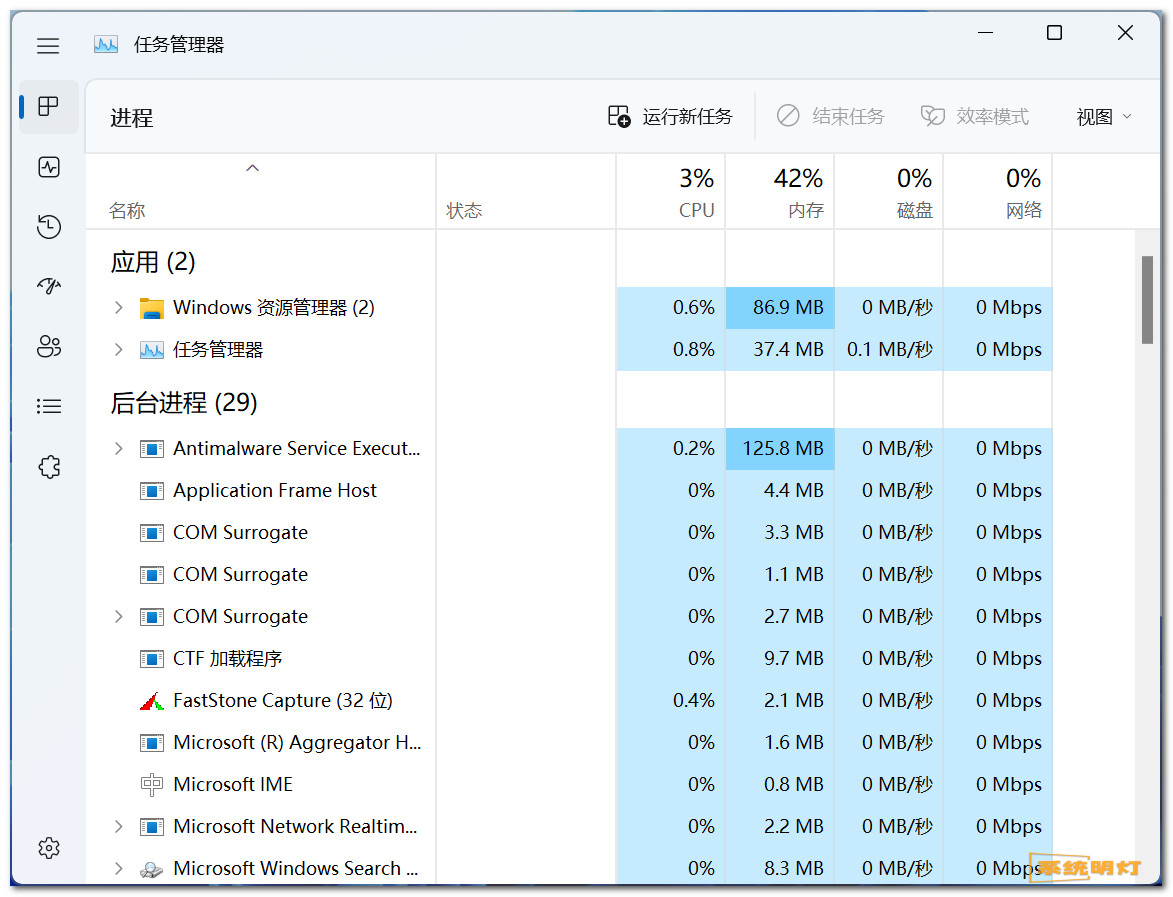
什么是任务管理器的效率模式?
我们都知道这种情况:随着我们电脑的硬件性能提升,我们的操作系统没有带来应有的性能提升。我们进入任务管理器,我们会发现由大量的进程占用资源!这就是有人不断追求那些优化版的原因。
在任务管理器中我们发现其中一些资源正在使用 CPU、内存、磁盘等,即使它们处于空闲状态。这意味着他们也在占用系统资源,挤占了我们想要运行程序的资源使用。
当我们真的需要释放这些资源时,我们会结束这些空闲进程。但这有时也会引起问题,造成系统不稳定或蓝屏。Win11 效率模式提供了更好的选择。它为用户提供了减少某些进程对 CPU 造成的压力的选项。
占用资源的后台进程也会给硬件带来压力,例如增加的热量和风扇噪音,如果你用笔记本的话会缩短电池寿命。win11 效率模式提供更好的能源效率,同时延长您的电池寿命周期。
此外,它还将帮助用户识别已经在效率模式下运行的应用程序。效率模式是微软朝着可持续发展方向迈出的又一步。
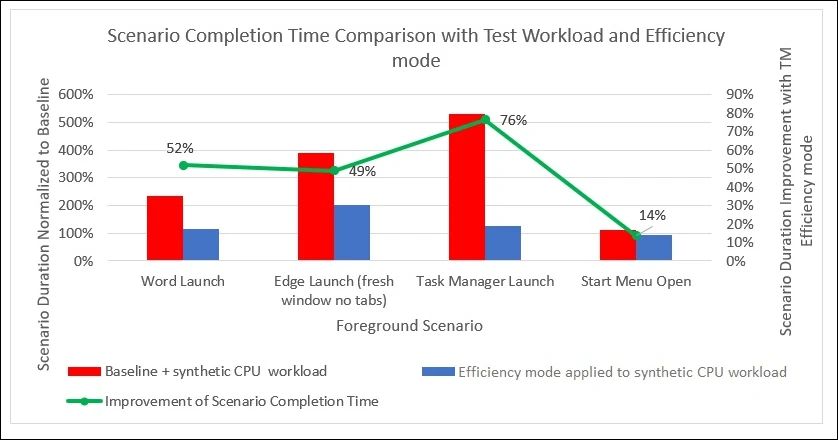
微软已经对“效率模式”进行了一年的测试,它在使用多核 CPU 的计算机上观察到高达 4 倍的性能改进(资源使用量减少 76%)。这导致了更好的 UI 响应,它也提高了任务管理器本身的速度。
效率模式工作原理
为了让用户控制进程资源消耗,效率模式为用户提供了一种控制某些进程资源可用性的方法。目前,效率模式将仅关注 CPU,通过利用 EcoQos 方法提供效率。EcoQos 是 Windows 中一种新型的服务质量 (QoS) 级别。在 EcoQos 中,Windows 更改了处理器的配置,从而提高了性能和能效。
当您为进程启用效率模式时,会发生两件事。首先,进程的基本优先级降低到低。这可确保它不会干扰您当前使用的高优先级进程。其次,将流程的 QoS 级别设置为 EcoQos。发生这种情况时,Windows 会以最有效的方式执行该过程,以保持功率和性能的平衡。
微软表示,使用效率模式可以提高大约 14-76% 的响应速度。效率模式通过 EcoQos 对后台程序进行控制,对减少 cpu 发热也由一定益处。
如何启用效率模式
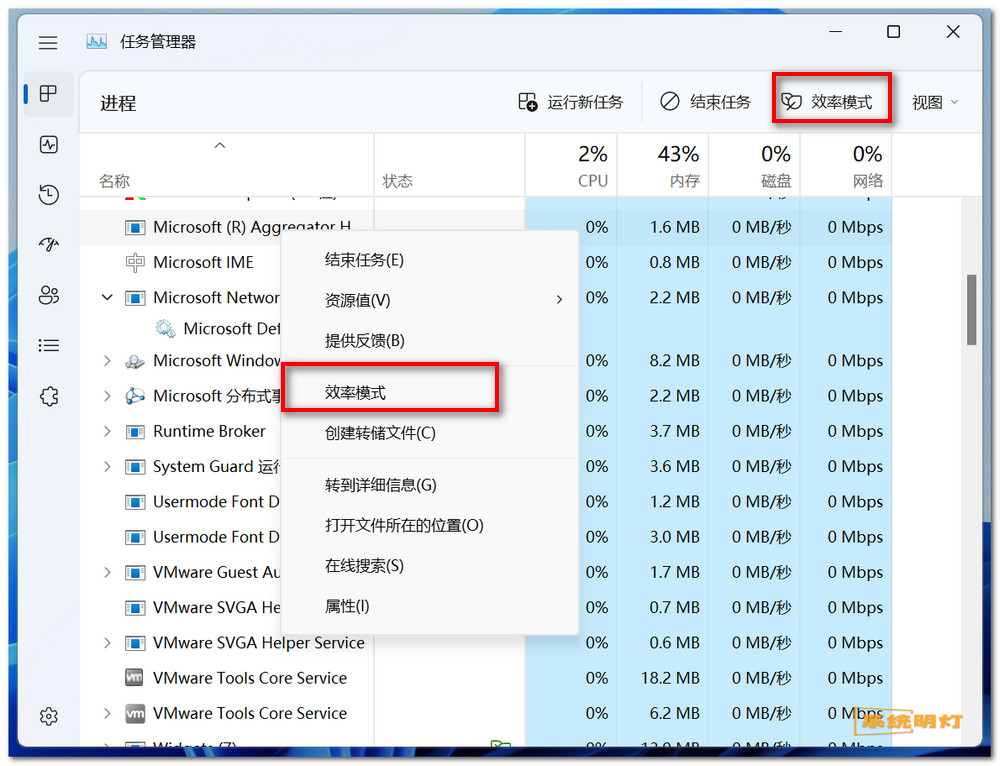
在任务栏鼠标右击 开始 菜单,选中 任务管理器 并单击打开。在任务管理器里有一大堆进程。找到想启用效率模式的进程。如果它是父进程的子进程,请单击父进程旁边的“>”以展开进程树组。单击特定进程,然后单击任务管理器窗口顶部的“效率模式”;或者右键单击该进程,然后从上下文菜单中选择“效率模式”。
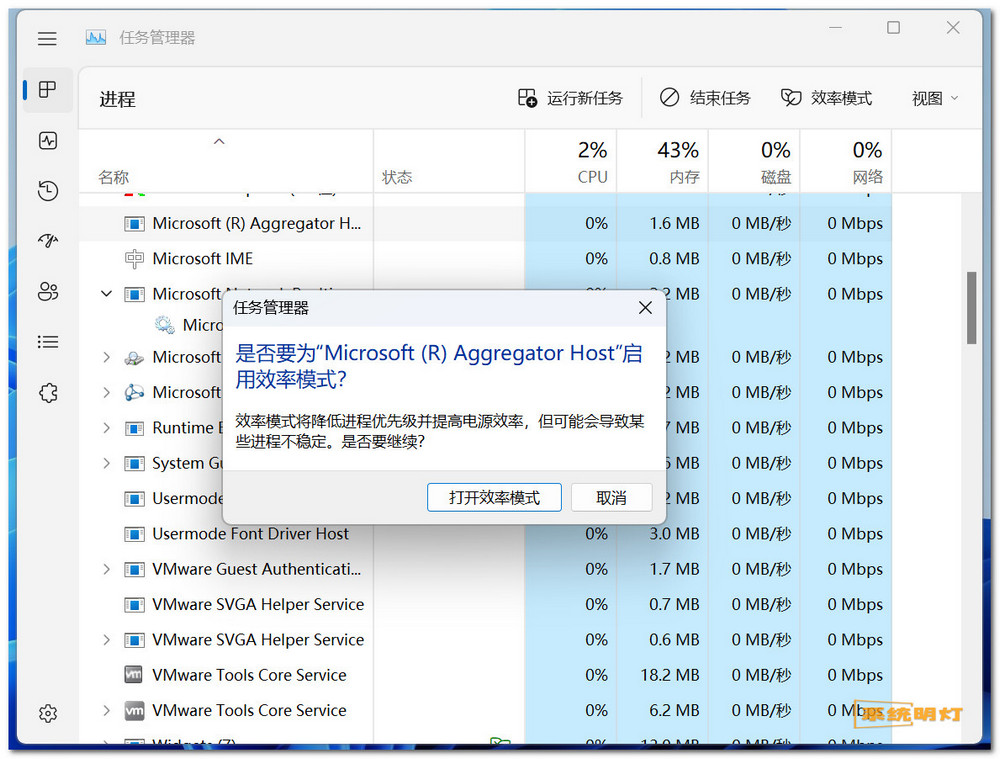
将出现一个确认提示,它会降低进程优先级并提高电源效率,但也可能导致某些进程不稳定。单击“打开效率模式”进行确认。
注意:如果效率模式选项对某个进程不可用,则表示它是一个核心进程。您不能为这些进程启用效率模式,因为限制它们将会影响您的系统的稳定。
禁用后在该进程状态处会有绿色树叶表示,表示该进程在效率模式。要禁用效率模式,只需右键单击子进程并从菜单中取消选择“效率模式”选项。当您再次单击它时,它旁边的绿色树叶标记将消失。
Microsoft 已经开放 EcoQos API,以便开发人员使用该 API 在后台更有效地运行他们的应用程序。当越来越多的开发者开始使用它时,任务管理器也会在这些应用的进程状态中显示效率模式。

