

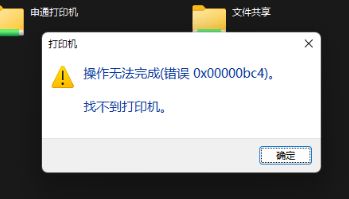
将 Windows 11 更新到版本 22H2 后,您的网络打印机可能会停止工作。此外,添加新的网络打印机时会出现操作无法完成(错误 0x00000bc4)找不到打印机。
原因
Windows 11 版本 22H2 引入了一个名为“配置 RPC 连接设置”的新组策略。此策略设置控制将哪些协议和协议设置用于与远程打印后台处理程序的传出 RPC 连接。
22H2 中的默认设置阻止 Windows 查找您的网络打印机。这会导致您现有的打印机被移除,并且你手动添加打印机会导致错误 0x00000bc4 错误。
将“配置 RPC 连接设置”设置为“通过命名管道进行 RPC”可解决此问题。
解决方案
1.win11 任务栏,搜索并打开 编辑组策略 ,(win11 家庭版没有组策略,见此文 家庭版 win11 开启组策略 );或 开始 菜单 运行 然后输入gpedit.msc,即可打开组策略编辑器。
2. 依次打开计算机配置里 – 管理模板 – 打印机 – 配置 RPC 连接设置。
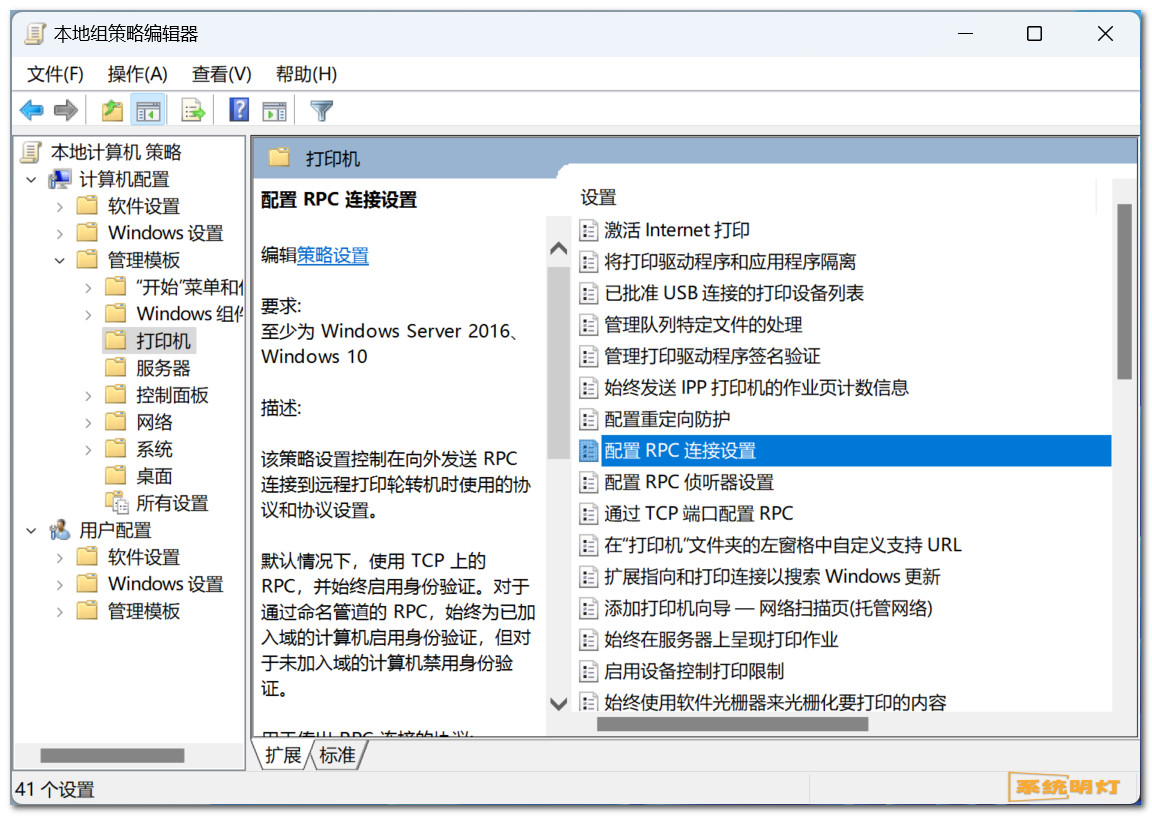
3. 选择启用配置 已启用,并把传输协议更改为:命名管道上的 RPC,然后应用即可。

按此操作,应该解决了你添加打印机出错的难题。
正文完

