

偶尔要 linux 下编译个东西,所以要在 vmware 下安装个 ubuntu,但是由于 vmware 的磁盘管理原因,在虚拟机里删除并不是真正删除,导致磁盘空间只增不减,windows 虚拟机还可以在管理 - 清理磁盘命令进行释放,linux 虚拟机里更加麻烦。且用虚拟硬盘的话虚拟机里系统的磁盘性能有所损失,所以想用物理硬盘装 ubuntu,引导文件放入 vmware 虚拟磁盘里面,由 vmware 进行管理。
为什么不直接把引导分区直接写入物理硬盘里,这是因为直接在物理硬盘写入启动分区,在电脑重装 windows 时会看到,可能会误操作。尤其用 WinNTsetup 重装电脑系统时可能会误操作当作 windows 的启动分区。
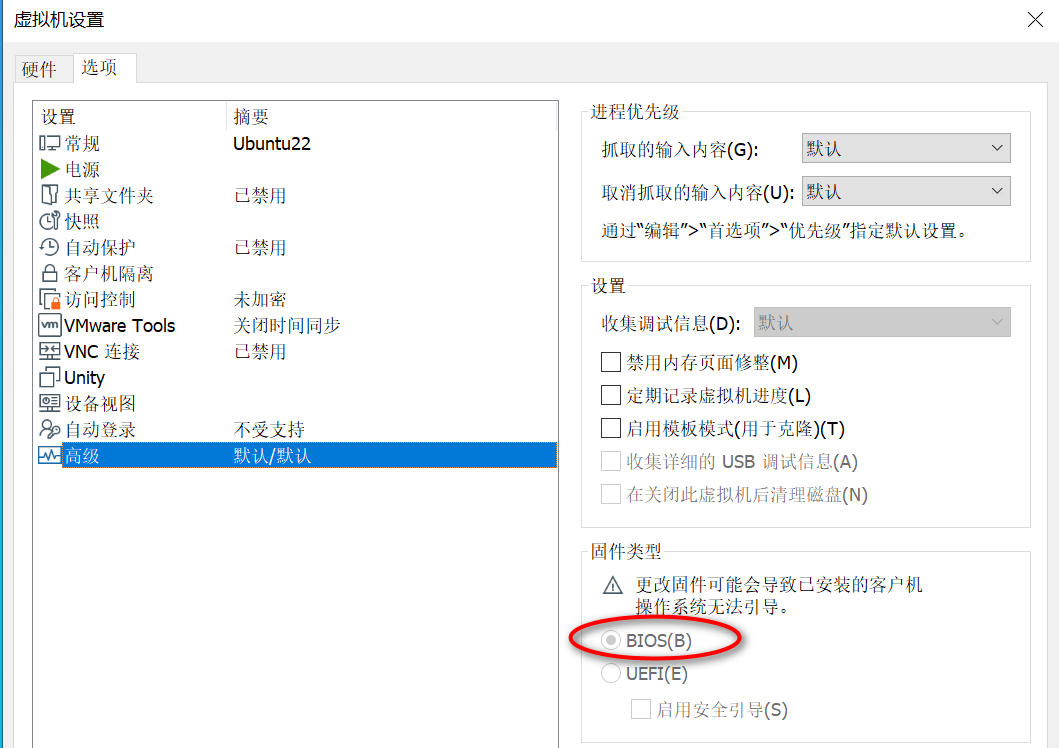
由于是分了 2 个硬盘安装,这里还是选的 bios 进行引导(vmware 默认格式),而不是 uefi 进行引导,用 uefi 类型会导致安装完后进不了系统,需要重新设置 GRUB 才能进入,比较麻烦。
首先请到 ubuntu 官网 下载最新 ubuntu 版本。
1、我的 vmware 版本是 16.2.4,管理员身份打开 vmware,不这样的话一会添加物理硬盘会添加不了。vmware16.1.2 之前版本没这个问题。
2、创建新的虚拟机 - 自定义 - 硬件兼容性选择 - 稍后安装系统 -linux-ubuntu64 位 - 设置名称及存放位置 - 处理器数量等 - 内存 - 网络 -scsi 控制器 - 创建新虚拟硬盘 - 设定磁盘空间 1G(用于装引导,最少 500M)- 存放名称 - 完成。
3、设置完成后在打开 ubuntu 虚拟机进行设置,硬件 - 添加 - 硬盘 -scsi- 使用物理硬盘 - 选择你要装 linux 的物理硬盘,使用整个磁盘。(注意前往别选错,可以用 ” 使用单个分区 ” 来查看是否选对)- 磁盘文件。
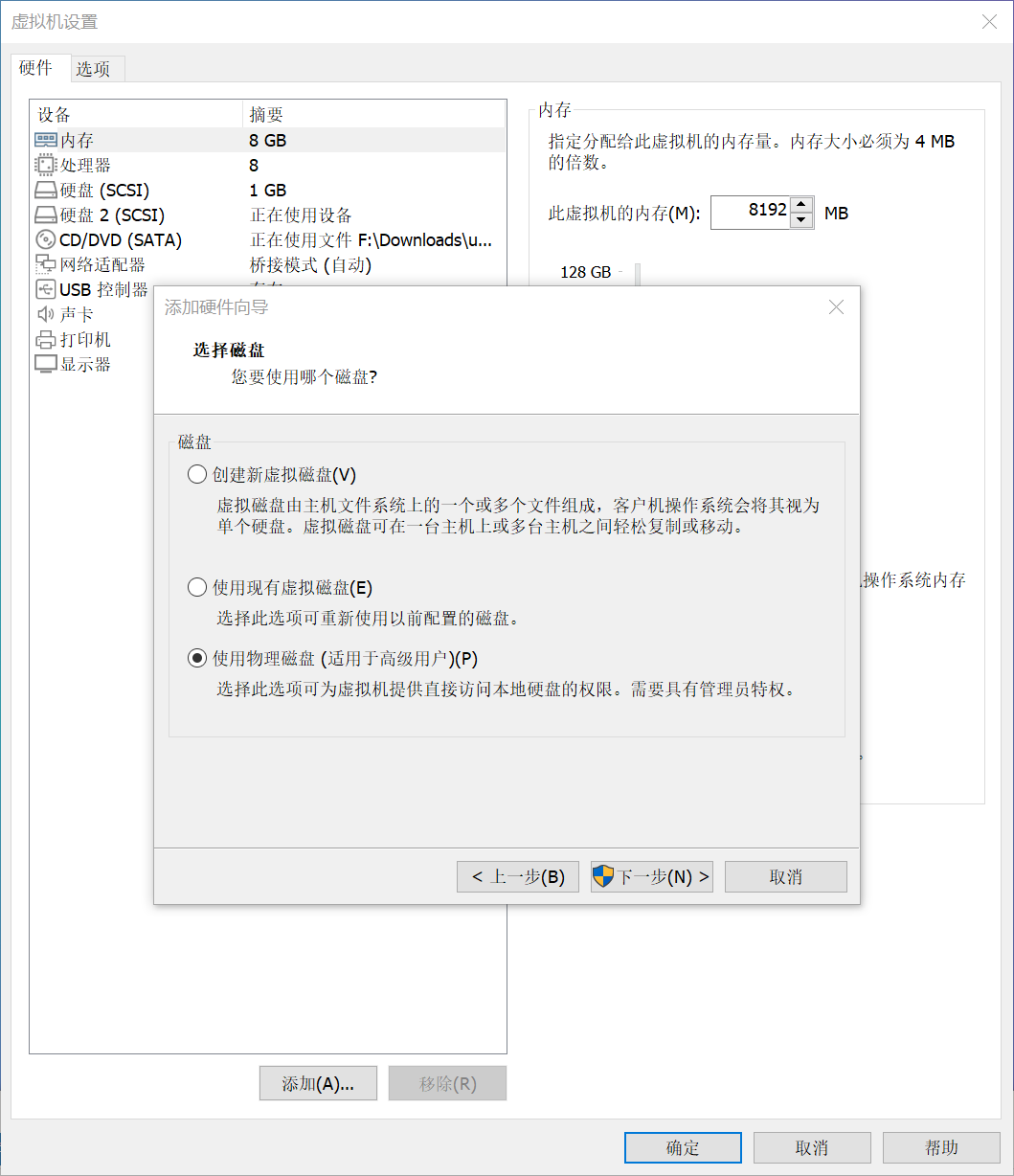
4、CD/DVD(SATA)处选择你刚才下载的 ubuntu iso 安装文件。确定
5、启动该虚拟机,等待一会后进入安装欢迎界面,语言选择中文后点安装 ubuntu,键盘布局中文 chinese 继续按下一步进行安装。
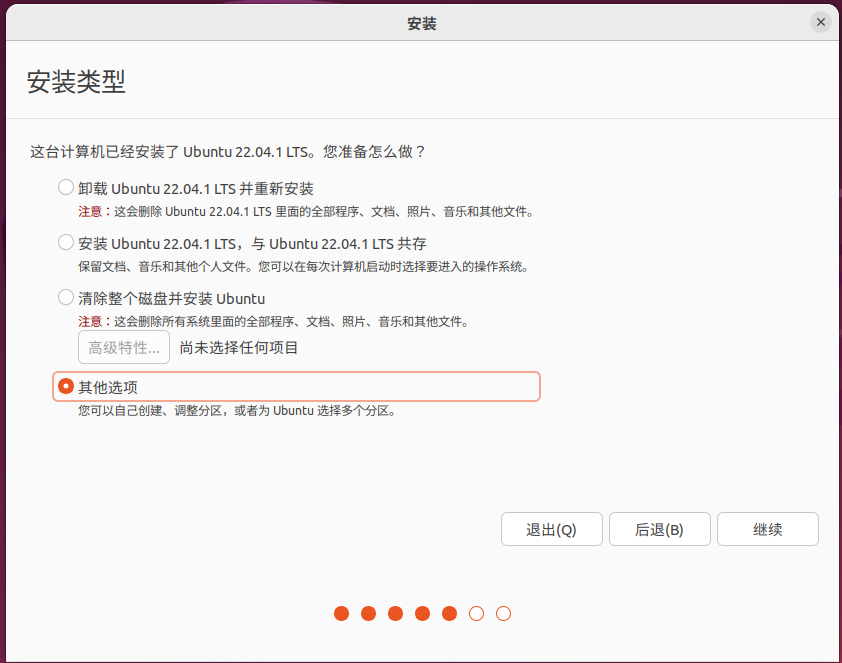
6、到了安装界面,选择“其他选项”进行个性化硬盘配置
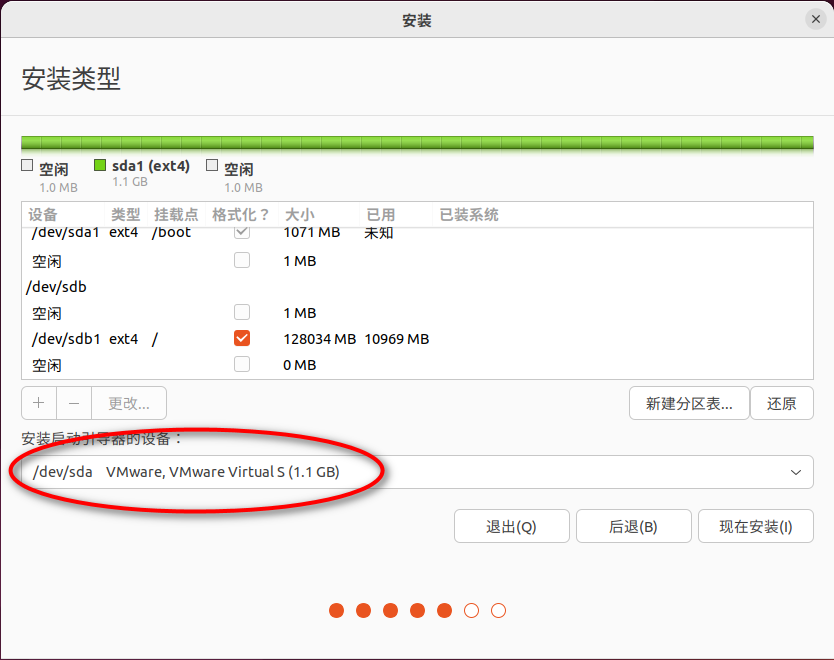
7、安装类型处,点 /dev/sda(就是 vmware 刚才建立的 1G 虚拟硬盘)后点新建分区表建立分区表,然后在下方“空闲”处点击后点下面的 + 键创建分区,文件格式设为 ext4,按下图设置,注意挂载点要设为 /boot。如果这里创建为 efi 分区,则在安装完毕后提示无法写入 efi 文件,安装失败。

8、在 /dev/sdb(这里是我们的物理硬盘)处创建分区表后,点击 + 将创建分区,文件格式为 ext4,注意挂载点为 /
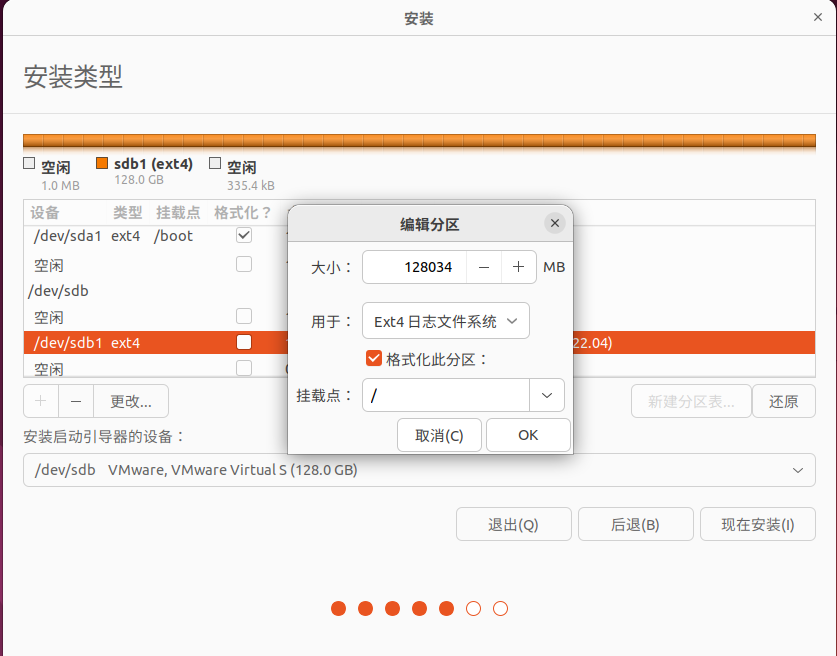
9、注意安装管理器为 /dev/sda,也就是刚才的 boot 分区。
10、在下面的 2 个提示界面都按 ” 继续 ”,意思为没有发现 efi 分区可能一会会安装失败等提示。
11、然后输入 ubuntu 的姓名密码等信息。设为“自动登录”不然每次开机都要输入密码。
13、这样就安装完成了,完成后重启虚拟机,装 vmware-tools 等。
这样基于物理硬盘的 ubuntu 虚拟机就安装好了,这样既免去了老要清理硬盘空间的时间,又提升了 ubuntu 性能。

